Domain stallausrüstung.de kaufen?
Wir ziehen mit dem Projekt
stallausrüstung.de um.
Sind Sie am Kauf der Domain
stallausrüstung.de interessiert?
domain@kv-gmbh.de · 0541-91531010
Domain stallausrüstung.de kaufen?
Was sind Entwicklertools?
Was sind Entwicklertools? Entwicklertools sind Programme oder Software, die Entwicklern helfen, effizienter zu arbeiten und bessere Ergebnisse zu erzielen. Sie bieten Funktionen wie Debugging, Profiling, Code-Editing, Version Control und vieles mehr. Entwicklertools sind unverzichtbar für Entwickler, um Fehler zu finden, Code zu optimieren und die Produktivität zu steigern. Sie sind oft in integrierten Entwicklungsumgebungen (IDEs) oder als separate Tools verfügbar. Insgesamt sind Entwicklertools ein wesentlicher Bestandteil des Entwicklungsprozesses und tragen dazu bei, qualitativ hochwertige Softwareprodukte zu erstellen. **
Wie aktiviere ich Entwicklertools?
Um die Entwicklertools in einem Browser zu aktivieren, musst du zuerst den Browser öffnen. Anschließend klickst du auf das Menüsymbol in der oberen rechten Ecke des Browsers. Dort findest du normalerweise die Option "Entwicklertools" oder "Entwicklermodus aktivieren". Wenn du darauf klickst, öffnet sich ein neues Fenster oder eine Leiste am unteren oder rechten Rand des Bildschirms mit den Entwicklertools. Alternativ kannst du auch die Tastenkombination Strg + Umschalt + I (Windows) oder Cmd + Alt + I (Mac) verwenden, um die Entwicklertools schnell zu öffnen. **

Ähnliche Suchbegriffe für Entwicklertools
Top-Angebote
Produkte zum Begriff Entwicklertools:
-
Kerbl Futterraufe SlowFeed Plus Heuraufe aus Metall zur Wandmontage FutterraufeKerbl Wandraufe SlowFeed Plus Weniger Verhaltungs- und Verdauungsprobleme durch langsames Fressen Schräggestellte Bodenplatte sorgt für ein Nachrutschen der Heureste Mit Klappdeckel für einfaches und schnelles Befüllen Die horizontale Öffnung am Boden verh164,73 €*Versand: 5,95 €Sichere Weiterleitung zum Anbieter
-
Camp, Frans van de: PaddockPaddock , Zweisprachige Ausgabe: Deutsch / Englisch Bücher über Formel-1-Rennen, -Sieger und -Fahrzeuge gibt es zur Genüge. Kaum jemand hat aber vor 50 Jahren die Momente hinter der schillernden Fassade festgehalten. Wenn Mechaniker in Normgaragen mächtige V12-Triebwerke zerlegten, Niki Lauda versonnen am Citroën SM von Fahrer-Kollege Mike Hailwood lehnte oder im Ferrari-Lager Luca Montezemolo auf einem von fünf unterschiedlichen Gartenstühlen Platz nahm, dann war nur selten ein Objektiv in der Nähe. Und wenn, dann eins von Frans van de Camp. Der niederländische Fotograf hat auf faszinierenden Bildern die noch hemdsärmelige Atmosphäre der Formel 1 in den 1970ern festgehalten, wobei jede der edlen Abbildungen Zeitgeist vom Feinsten versprüht. Abgerundet wird das in schwarz-weiß gehaltene Werk mit einem Vorwort des ehemaligen deutschen Rennfahrers Hans-Joachim Stuck sowie von informativen Texten des erfahrenen Motorjournalisten Georg Otto zu Personen, Fahrzeugen und - in jeder Hinsicht - Hintergründen. There are plenty of books about Formula 1 races, winners and cars. But hardly anyone captured the moments behind the glamourous façade 50 years ago. When mechanics stripped mighty V12 engines in tiny garages, Niki Lauda leaned pensively against fellow driver Mike Hailwood's Citroën SM or Luca Montezemolo took a seat on one of five different garden chairs in the Ferrari pits, there was rarely a lens nearby. But if so, it was possibly one from Frans van de Camp. The Dutch photographer has captured the still carefree atmosphere of Formula 1 in the 1970s. Fascinating images came about, each of which exudes the finest zeitgeist. The black and white work is rounded off with a foreword by former German race driver Hans-Joachim Stuck and by informative texts by experienced motoring journalist Georg Otto covering the people, vehicles and - in every respect - the background. , Sonstige > Transportsysteme , Erscheinungsjahr: 20240924, Produktform: Leinen, Autoren: Camp, Frans van de, Seitenzahl/Blattzahl: 144, Keyword: Auto; Automobilrennfahrer; BRM; Brabham; Carlos Reutemann; Clay Regazzoni; Ferrari; Formel 1; Hans-Joachim Stuck; James Hunt; John Surtees, Gordon Murray; Lotus; Luca Montezemolo; March; McLaren; Monaco; Monte Carlo; Motorbuch; Niki Lauda; Nordschleife; Nürburgring; Shadow; Silverstone; Spa-Francorchamps, Zandvoort; Strietzel; Tyrrell; Williams, Fachschema: Autorennen, Warengruppe: HC/Auto-/Motorrad-/Rad-/Flugsport, UNSPSC: 49019900, Warenverzeichnis für die Außenhandelsstatistik: 49019900, Länge: 306, Breite: 236, Höhe: 21, Gewicht: 1186, Produktform: Gebunden, Genre: Sachbuch/Ratgeber,39,90 €*Versand: 0,00 €Sichere Weiterleitung zum Anbieter
-
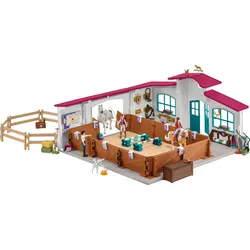
schleich® 42639 Reithalle PeppertreeEndlich! Hannah, Sofia Und Tom Können Neue Kunststücke Einstudieren! Hannah Holt Ihre Hübsche, Weiße Oldenburger Stute, Sattelt Sie Und Legt Ihr Das Zaumzeug An. Gemeinsam Mit Tom Will Sie Heute Voltigieren. Der Hat Schon Eine Neue Hufschlagfigur An...109,99 €*Versand: 0,00 €Sichere Weiterleitung zum Anbieter




-
Wo finde ich Entwicklertools?
Entwicklertools sind in der Regel in den Einstellungen oder Optionen der meisten Browser verfügbar. Du kannst sie normalerweise finden, indem du auf das Menü klickst und nach einem Abschnitt suchst, der mit "Entwicklertools" oder "Entwickleroptionen" bezeichnet ist. Alternativ kannst du auch die Tastenkombination Strg + Umschalt + I oder F12 verwenden, um die Entwicklertools direkt zu öffnen. Diese Tools bieten verschiedene Funktionen wie das Überprüfen von HTML-, CSS- und JavaScript-Code, das Debuggen von Problemen auf einer Webseite und das Testen von Responsivität. Sie sind besonders nützlich für Webentwickler und Designer, um ihre Arbeit zu optimieren und zu verbessern. **
-
Wo finde ich die Entwicklertools?
Die Entwicklertools sind in den meisten Webbrowsern verfügbar, um Entwicklern beim Debuggen von Websites zu helfen. Um die Entwicklertools zu öffnen, klicken Sie normalerweise mit der rechten Maustaste auf eine beliebige Stelle auf der Website und wählen Sie "Untersuchen" oder "Element untersuchen". Alternativ können Sie auch die Tastenkombination Strg+Umschalt+I oder F12 verwenden. Die Entwicklertools bieten Funktionen wie das Anzeigen des HTML-Codes, das Überprüfen von CSS-Stilen, das Debuggen von JavaScript und das Analysieren von Netzwerkaktivitäten. Sie sind ein unverzichtbares Werkzeug für Webentwickler, um Probleme zu diagnostizieren und die Leistung von Websites zu verbessern. **
-
Wo finde ich die Registerkarte Entwicklertools?
Die Registerkarte "Entwicklertools" befindet sich normalerweise in der Menüleiste deines Browsers. Um sie zu finden, öffne deinen Browser und suche nach der Menüschaltfläche in der oberen rechten Ecke. Klicke darauf und suche nach der Option "Entwicklertools" oder "Entwicklerwerkzeuge". Alternativ kannst du auch die Tastenkombination Strg + Umschalt + I (Windows/Linux) oder Cmd + Option + I (Mac) verwenden, um die Entwicklertools direkt zu öffnen. Wenn du die Registerkarte nicht findest, kannst du auch in den Einstellungen deines Browsers nach der Option suchen, um die Entwicklertools zu aktivieren. **
-
Wo sind die Entwicklertools bei Word?
Die Entwicklertools bei Word befinden sich in der Registerkarte "Entwicklertools". Um diese Registerkarte anzuzeigen, musst du zuerst auf "Datei" klicken und dann auf "Optionen". In den Optionen wählst du "Menüband anpassen" aus und aktivierst das Kontrollkästchen neben "Entwicklertools". Nachdem du die Entwicklertools aktiviert hast, erscheint die Registerkarte in der oberen Menüleiste von Word. Hier findest du verschiedene Funktionen und Werkzeuge, die speziell für Entwickler gedacht sind, wie z.B. Makros, Formulare und XML-Struktur. **


Wo finde ich Entwicklertools in Word?
In Word finden Sie die Entwicklertools in der Menüleiste oben. Klicken Sie auf "Datei" und dann auf "Optionen". In den Optionen wählen Sie "Menüband anpassen" und aktivieren Sie das Kontrollkästchen neben "Entwicklertools". Nachdem Sie dies bestätigt haben, erscheint das Entwicklertools-Tab in der Menüleiste. Hier finden Sie verschiedene Funktionen und Werkzeuge, die Ihnen beim Entwickeln von Dokumenten in Word helfen. **
Warum speichern die Entwicklertools Kontrollkästchen nicht?
Die Entwicklertools sind in erster Linie dazu gedacht, Entwicklern beim Testen und Debuggen von Webseiten zu helfen. Sie bieten Funktionen wie das Überprüfen des HTML-Codes, das Ändern von CSS-Eigenschaften oder das Ausführen von JavaScript. Das Speichern von Kontrollkästchen ist keine Funktion, die in den Entwicklertools standardmäßig enthalten ist. Es liegt also nicht in ihrem Funktionsumfang, Kontrollkästchen zu speichern. **
Top-Angebote
Produkte zum Begriff Entwicklertools:
-
Schleich Reithalle PeppertreeEndlich. Hannah, Sofia und Tom können neue Kunststücke einstudieren. Hannah holt ihre hübsche, weisse Oldenburger Stute, sattelt sie und legt ihr das Zaumzeug an. Gemeinsam mit Tom will sie heute voltigieren. Der hat schon eine neue Hufschlagfigur an der Tafel aufgehängt und die Klemmtafeln mit Buchstaben an den Hallenbanden festgesteckt. Mal sehen, was Hannah und ihr Pferd heute für eine Figur einstudieren. Derweil kümmert sich Sofia um ihre treue Haflinger Stute. Sie wollen heute das Springreiten üben. Mit den Cavaletti klappt es schon ganz gut, bei den höheren Hindernissen müssen die beiden noch etwas trainieren. Und nach der Reiteinheit gibt es eine leckere Belohnung: einen Apfel für Sofia und eine Möhre fürs Pferd. Na, vielleicht bekommt es auch noch einen Extraapfel dazu.91,81 €*Versand: 0,00 €Sichere Weiterleitung zum Anbieter
-
Kerbl Futterraufe SlowFeed Plus Heuraufe aus Metall zur Wandmontage FutterraufeKerbl Wandraufe SlowFeed Plus Weniger Verhaltungs- und Verdauungsprobleme durch langsames Fressen Schräggestellte Bodenplatte sorgt für ein Nachrutschen der Heureste Mit Klappdeckel für einfaches und schnelles Befüllen Die horizontale Öffnung am Boden verh164,73 €*Versand: 5,95 €Sichere Weiterleitung zum Anbieter
-
Camp, Frans van de: PaddockPaddock , Zweisprachige Ausgabe: Deutsch / Englisch Bücher über Formel-1-Rennen, -Sieger und -Fahrzeuge gibt es zur Genüge. Kaum jemand hat aber vor 50 Jahren die Momente hinter der schillernden Fassade festgehalten. Wenn Mechaniker in Normgaragen mächtige V12-Triebwerke zerlegten, Niki Lauda versonnen am Citroën SM von Fahrer-Kollege Mike Hailwood lehnte oder im Ferrari-Lager Luca Montezemolo auf einem von fünf unterschiedlichen Gartenstühlen Platz nahm, dann war nur selten ein Objektiv in der Nähe. Und wenn, dann eins von Frans van de Camp. Der niederländische Fotograf hat auf faszinierenden Bildern die noch hemdsärmelige Atmosphäre der Formel 1 in den 1970ern festgehalten, wobei jede der edlen Abbildungen Zeitgeist vom Feinsten versprüht. Abgerundet wird das in schwarz-weiß gehaltene Werk mit einem Vorwort des ehemaligen deutschen Rennfahrers Hans-Joachim Stuck sowie von informativen Texten des erfahrenen Motorjournalisten Georg Otto zu Personen, Fahrzeugen und - in jeder Hinsicht - Hintergründen. There are plenty of books about Formula 1 races, winners and cars. But hardly anyone captured the moments behind the glamourous façade 50 years ago. When mechanics stripped mighty V12 engines in tiny garages, Niki Lauda leaned pensively against fellow driver Mike Hailwood's Citroën SM or Luca Montezemolo took a seat on one of five different garden chairs in the Ferrari pits, there was rarely a lens nearby. But if so, it was possibly one from Frans van de Camp. The Dutch photographer has captured the still carefree atmosphere of Formula 1 in the 1970s. Fascinating images came about, each of which exudes the finest zeitgeist. The black and white work is rounded off with a foreword by former German race driver Hans-Joachim Stuck and by informative texts by experienced motoring journalist Georg Otto covering the people, vehicles and - in every respect - the background. , Sonstige > Transportsysteme , Erscheinungsjahr: 20240924, Produktform: Leinen, Autoren: Camp, Frans van de, Seitenzahl/Blattzahl: 144, Keyword: Auto; Automobilrennfahrer; BRM; Brabham; Carlos Reutemann; Clay Regazzoni; Ferrari; Formel 1; Hans-Joachim Stuck; James Hunt; John Surtees, Gordon Murray; Lotus; Luca Montezemolo; March; McLaren; Monaco; Monte Carlo; Motorbuch; Niki Lauda; Nordschleife; Nürburgring; Shadow; Silverstone; Spa-Francorchamps, Zandvoort; Strietzel; Tyrrell; Williams, Fachschema: Autorennen, Warengruppe: HC/Auto-/Motorrad-/Rad-/Flugsport, UNSPSC: 49019900, Warenverzeichnis für die Außenhandelsstatistik: 49019900, Länge: 306, Breite: 236, Höhe: 21, Gewicht: 1186, Produktform: Gebunden, Genre: Sachbuch/Ratgeber,39,90 €*Versand: 0,00 €Sichere Weiterleitung zum Anbieter
-
Was sind Entwicklertools?
Was sind Entwicklertools? Entwicklertools sind Programme oder Software, die Entwicklern helfen, effizienter zu arbeiten und bessere Ergebnisse zu erzielen. Sie bieten Funktionen wie Debugging, Profiling, Code-Editing, Version Control und vieles mehr. Entwicklertools sind unverzichtbar für Entwickler, um Fehler zu finden, Code zu optimieren und die Produktivität zu steigern. Sie sind oft in integrierten Entwicklungsumgebungen (IDEs) oder als separate Tools verfügbar. Insgesamt sind Entwicklertools ein wesentlicher Bestandteil des Entwicklungsprozesses und tragen dazu bei, qualitativ hochwertige Softwareprodukte zu erstellen. **
-
Wie aktiviere ich Entwicklertools?
Um die Entwicklertools in einem Browser zu aktivieren, musst du zuerst den Browser öffnen. Anschließend klickst du auf das Menüsymbol in der oberen rechten Ecke des Browsers. Dort findest du normalerweise die Option "Entwicklertools" oder "Entwicklermodus aktivieren". Wenn du darauf klickst, öffnet sich ein neues Fenster oder eine Leiste am unteren oder rechten Rand des Bildschirms mit den Entwicklertools. Alternativ kannst du auch die Tastenkombination Strg + Umschalt + I (Windows) oder Cmd + Alt + I (Mac) verwenden, um die Entwicklertools schnell zu öffnen. **
-
Wo finde ich Entwicklertools?
Entwicklertools sind in der Regel in den Einstellungen oder Optionen der meisten Browser verfügbar. Du kannst sie normalerweise finden, indem du auf das Menü klickst und nach einem Abschnitt suchst, der mit "Entwicklertools" oder "Entwickleroptionen" bezeichnet ist. Alternativ kannst du auch die Tastenkombination Strg + Umschalt + I oder F12 verwenden, um die Entwicklertools direkt zu öffnen. Diese Tools bieten verschiedene Funktionen wie das Überprüfen von HTML-, CSS- und JavaScript-Code, das Debuggen von Problemen auf einer Webseite und das Testen von Responsivität. Sie sind besonders nützlich für Webentwickler und Designer, um ihre Arbeit zu optimieren und zu verbessern. **
-
Wo finde ich die Entwicklertools?
Die Entwicklertools sind in den meisten Webbrowsern verfügbar, um Entwicklern beim Debuggen von Websites zu helfen. Um die Entwicklertools zu öffnen, klicken Sie normalerweise mit der rechten Maustaste auf eine beliebige Stelle auf der Website und wählen Sie "Untersuchen" oder "Element untersuchen". Alternativ können Sie auch die Tastenkombination Strg+Umschalt+I oder F12 verwenden. Die Entwicklertools bieten Funktionen wie das Anzeigen des HTML-Codes, das Überprüfen von CSS-Stilen, das Debuggen von JavaScript und das Analysieren von Netzwerkaktivitäten. Sie sind ein unverzichtbares Werkzeug für Webentwickler, um Probleme zu diagnostizieren und die Leistung von Websites zu verbessern. **
Ähnliche Suchbegriffe für Entwicklertools
-
schleich® 42639 Reithalle PeppertreeEndlich! Hannah, Sofia Und Tom Können Neue Kunststücke Einstudieren! Hannah Holt Ihre Hübsche, Weiße Oldenburger Stute, Sattelt Sie Und Legt Ihr Das Zaumzeug An. Gemeinsam Mit Tom Will Sie Heute Voltigieren. Der Hat Schon Eine Neue Hufschlagfigur An...109,99 €*Versand: 0,00 €Sichere Weiterleitung zum Anbieter
-
Wo finde ich die Registerkarte Entwicklertools?
Die Registerkarte "Entwicklertools" befindet sich normalerweise in der Menüleiste deines Browsers. Um sie zu finden, öffne deinen Browser und suche nach der Menüschaltfläche in der oberen rechten Ecke. Klicke darauf und suche nach der Option "Entwicklertools" oder "Entwicklerwerkzeuge". Alternativ kannst du auch die Tastenkombination Strg + Umschalt + I (Windows/Linux) oder Cmd + Option + I (Mac) verwenden, um die Entwicklertools direkt zu öffnen. Wenn du die Registerkarte nicht findest, kannst du auch in den Einstellungen deines Browsers nach der Option suchen, um die Entwicklertools zu aktivieren. **
-
Wo sind die Entwicklertools bei Word?
Die Entwicklertools bei Word befinden sich in der Registerkarte "Entwicklertools". Um diese Registerkarte anzuzeigen, musst du zuerst auf "Datei" klicken und dann auf "Optionen". In den Optionen wählst du "Menüband anpassen" aus und aktivierst das Kontrollkästchen neben "Entwicklertools". Nachdem du die Entwicklertools aktiviert hast, erscheint die Registerkarte in der oberen Menüleiste von Word. Hier findest du verschiedene Funktionen und Werkzeuge, die speziell für Entwickler gedacht sind, wie z.B. Makros, Formulare und XML-Struktur. **
-
Wo finde ich Entwicklertools in Word?
In Word finden Sie die Entwicklertools in der Menüleiste oben. Klicken Sie auf "Datei" und dann auf "Optionen". In den Optionen wählen Sie "Menüband anpassen" und aktivieren Sie das Kontrollkästchen neben "Entwicklertools". Nachdem Sie dies bestätigt haben, erscheint das Entwicklertools-Tab in der Menüleiste. Hier finden Sie verschiedene Funktionen und Werkzeuge, die Ihnen beim Entwickeln von Dokumenten in Word helfen. **
-
Warum speichern die Entwicklertools Kontrollkästchen nicht?
Die Entwicklertools sind in erster Linie dazu gedacht, Entwicklern beim Testen und Debuggen von Webseiten zu helfen. Sie bieten Funktionen wie das Überprüfen des HTML-Codes, das Ändern von CSS-Eigenschaften oder das Ausführen von JavaScript. Das Speichern von Kontrollkästchen ist keine Funktion, die in den Entwicklertools standardmäßig enthalten ist. Es liegt also nicht in ihrem Funktionsumfang, Kontrollkästchen zu speichern. **
* Alle Preise verstehen sich inklusive der gesetzlichen Mehrwertsteuer und ggf. zuzüglich Versandkosten. Die Angebotsinformationen basieren auf den Angaben des jeweiligen Shops und werden über automatisierte Prozesse aktualisiert. Eine Aktualisierung in Echtzeit findet nicht statt, so dass es im Einzelfall zu Abweichungen kommen kann. ** Hinweis: Teile dieses Inhalts wurden von KI erstellt.